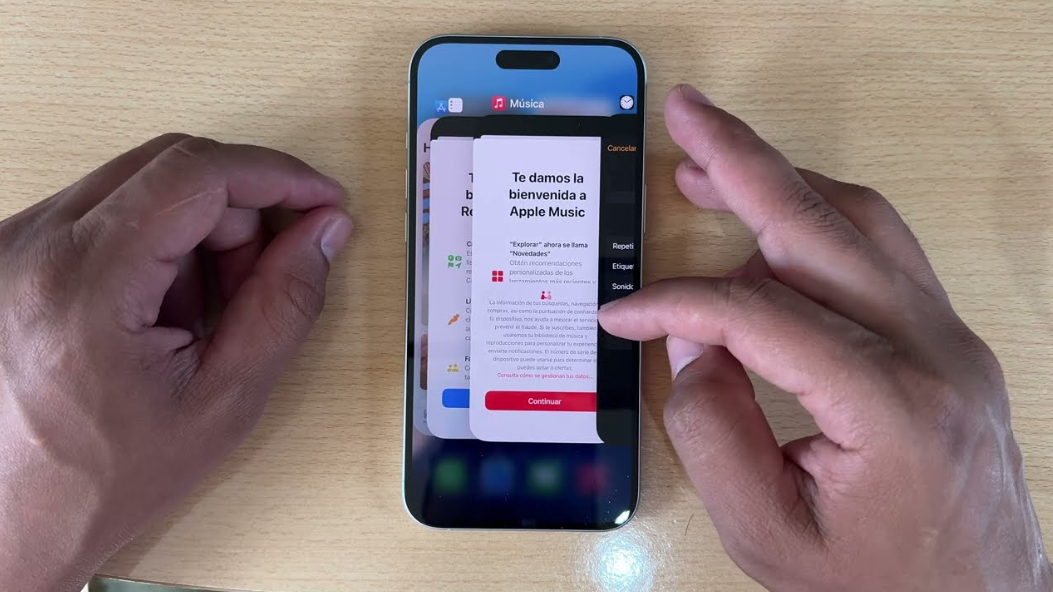
Es una imagen común en el transporte público, en la calle, la casa o en la oficina: personas deslizando el dedo hacia arriba una y otra vez para «limpiar» la lista de aplicaciones que han usado creyendo que al cerrar las aplicaciones abiertas están ahorrando batería 🔋.
Sin embargo, existe una gran diferencia entre la creencia popular y cómo funciona realmente la ingeniería de Apple 🍏. Si usted tiene este hábito, lamentamos decirle que está logrando el efecto contrario: está forzando a su equipo a trabajar de más y agotando sus recursos innecesariamente 📉.
¿Qué pasa realmente cuando «sale» de una app? 🕵️♂️
En el ecosistema de Apple, la gestión de memoria funciona de manera muy distinta a otros sistemas operativos 🧠. Cuando dejas de usar una aplicación y vuelves a la pantalla de inicio, ocurre lo siguiente:
- Estado de congelación: La aplicación entra en un estado de «suspensión» casi total 🧊. El sistema guarda exactamente dónde estaba, pero le quita el acceso al procesador y a la batería de forma inmediata para ahorrar energía ⚡.
- Gestión inteligente de RAM: El iPhone es un experto administrador. Si abres una app muy pesada y el sistema necesita memoria, se cierran automáticamente las apps más antiguas que no se estén usando 🤖. No hace falta hacerlo manualmente.
- Modo de espera: La mayoría de las apps en la lista de «recientes» no consumen ciclos de CPU; son simplemente una captura de pantalla de su último estado, listas para «despertar» en milisegundos 🚀.
El costo oculto de la «limpieza» manual 💸
Forzar el cierre de las aplicaciones solo es recomendable si la app se quedó «congelada» o no responde a los toques 🛠️. Si se hace por costumbre, se provoca un fenómeno técnico llamado «Cold Boot» o arranque en frío 🔌.
Al forzar el cierre, se borra la aplicación de la memoria RAM del teléfono. La próxima vez que se necesite, el procesador debe trabajar al máximo para cargar todos los datos desde cero desde el almacenamiento interno 🗄️, lo que exige un pico de energía considerable.
Es como apagar y encender el motor de un carro en cada semáforo en lugar de dejarlo en ralentí; el desgaste y el consumo de combustible terminan siendo mucho mayores 🚗⛽. Este esfuerzo adicional genera calor residual que, a largo plazo, degrada la salud química de la batería de forma prematura 🥵.
¿Cuándo SÍ están consumiendo batería en segundo plano? 🔋
Existen excepciones donde una aplicación sigue trabajando activamente detrás de escena. Para controlarlas sin tener que cerrarlas, se debe prestar atención a estos puntos:
| Función | ¿Consume batería? | Cómo controlarlo ✅ |
| GPS / Navegación 📍 | Sí, es de alto consumo constante. | Verificar que la app no use la ubicación «Siempre«. |
| Reproducción de Música 🎵 | Sí, mantiene el audio y la red activos. | Pausar la música desde el centro de control. |
| Actualización en 2do plano 🔄 | Moderado pero constante. | Ir a Ajustes > General > Actualización en 2do plano. |
| Llamadas activas o VoIP 📞 | Sí, mantiene el micrófono y red. | Asegurarse de colgar correctamente en apps como WhatsApp. |
La próxima vez que sientas la necesidad de cerrar las aplicaciones abiertas para «limpiar» el sistema, recuerda que tu iPhone ya lo está haciendo por ti de una forma mucho más eficiente 🍏✨. Deja que el software gestione la memoria y disfruta de una batería más duradera y un teléfono mucho más veloz 🚀.
⚠️ RECUERDA
En nuestro servicio estamos listos para ayudarte a resolver cualquier inconveniente: desde optimizar tu sistema hasta reparar hardware si es necesario.
Escríbenos y déjanos acompañarte en el proceso. ¡Tu Mac merece estar siempre al 100%! 🍏💻
Por: Jose Falla R
Seguir a @JoseFalla_R
Si necesitas ayuda con tus dispositivos de Apple
Comunícate YA ☎️ con nosotros❗

Si te gustó esta información compártela a tus amigos

